Vos fiches de révision.
Créées, imprimées, révisées.
Écrivez vos cartes, choisissez un style, imprimez recto verso : un simple découpage, et elles sont prêtes. Cartes mentales, révision et dossiers compris.
macOS 14 ou plus récent · iPadOS 17 ou plus récent · Windows 10 ou 11
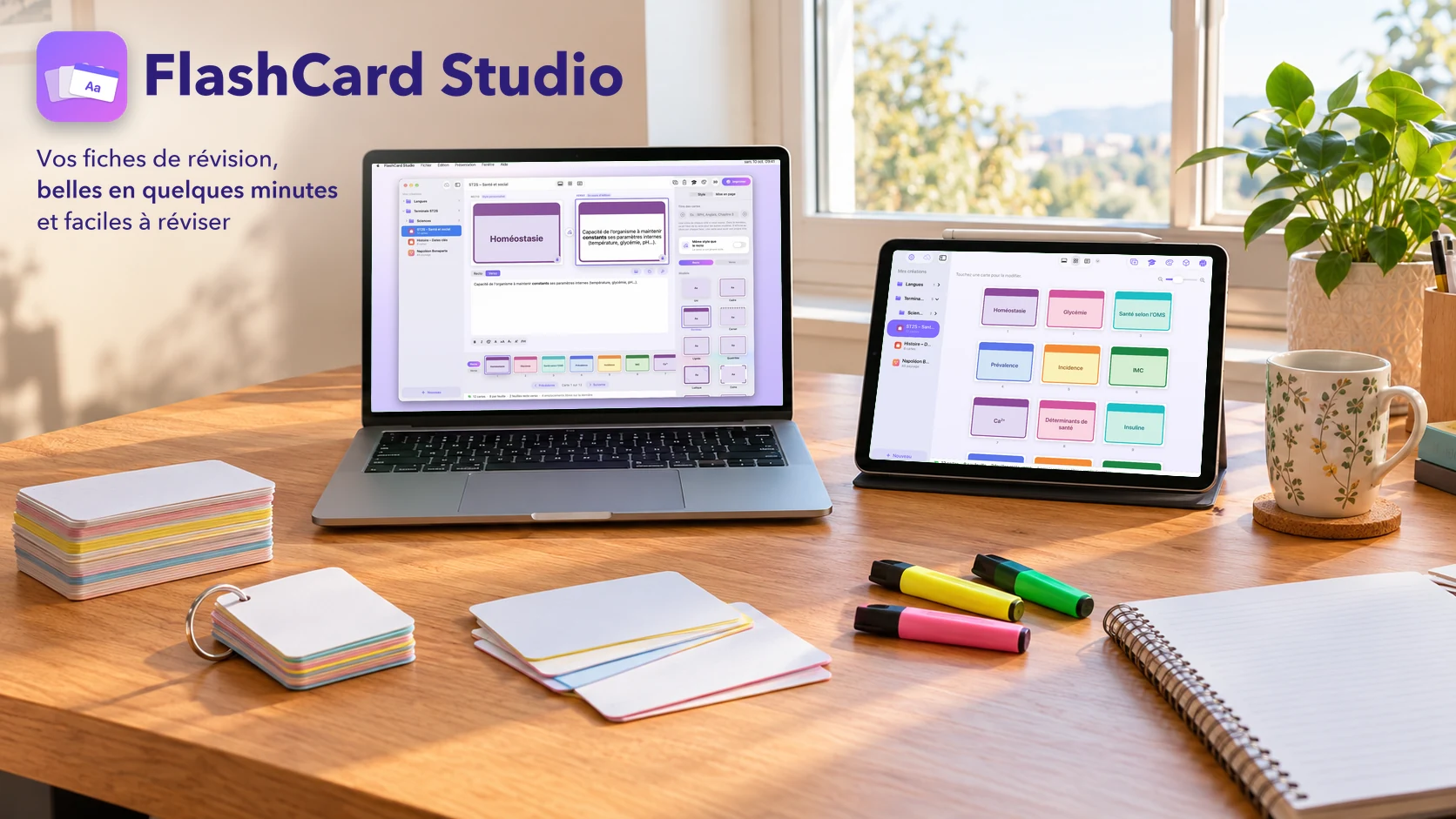
Trois étapes. Des flashcards prêtes.
De la saisie à la découpe, tout se fait dans une seule app.
Écrivez
Une carte à la fois, ou collez d'un coup une liste « terme : définition » depuis Excel, Numbers, Word ou vos notes.
Choisissez un style
Cadre, bandeau, carnet, fiche lignée ou quadrillée, couleurs, polices, format, cartes verticales, un ou plusieurs trous pour anneau.
Imprimez, découpez
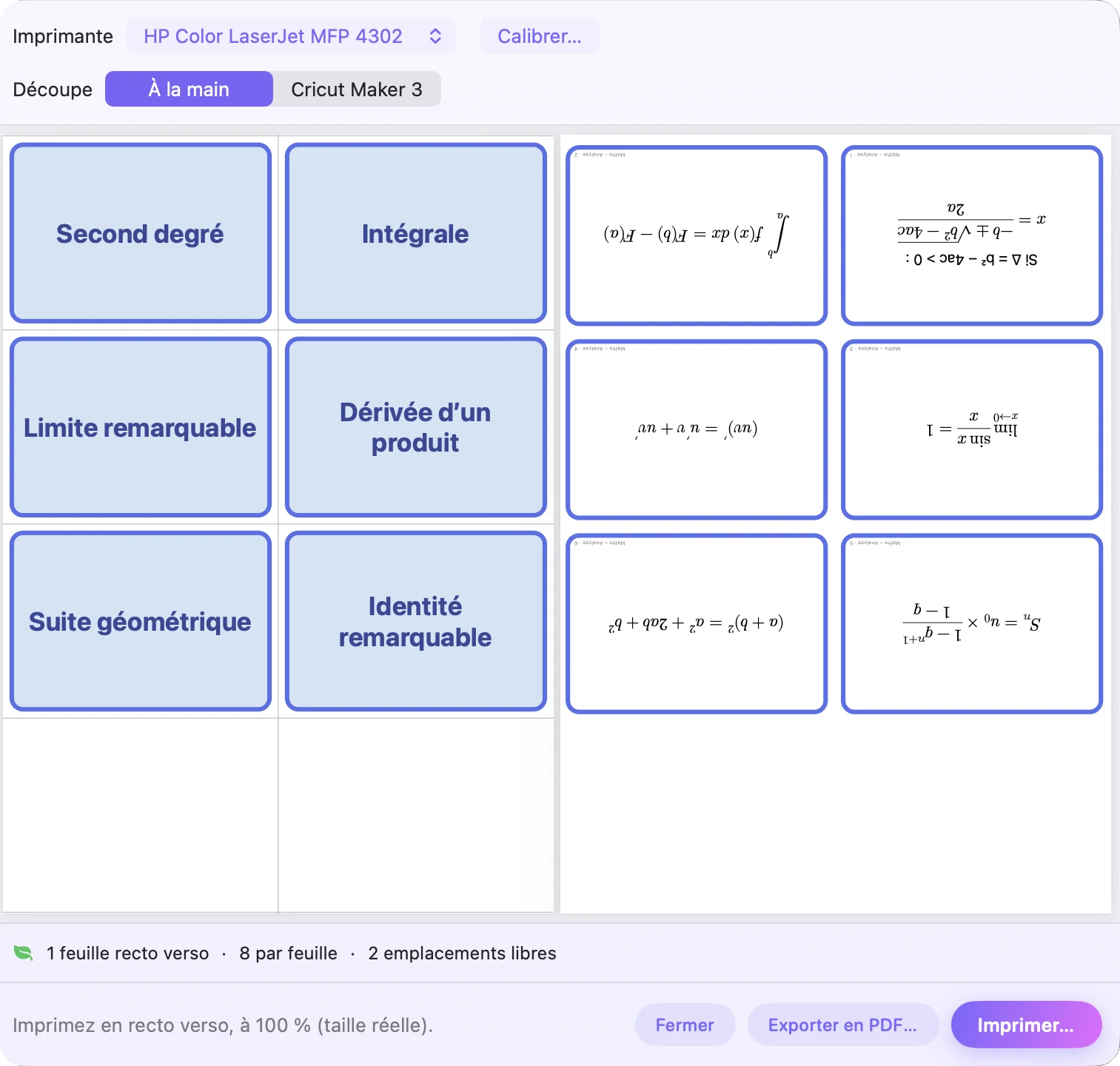
Imprimez en recto verso sur votre imprimante, à la main ou avec une Cricut. Il n'y a plus qu'à couper.
Recto verso,
sans gâcher de papier.
L'aperçu montre les vraies planches et le nombre de feuilles, pour ne jamais imprimer « pour voir ». Une carte à refaire ? Réimprimez seulement celles que vous choisissez.
Chaque matière
à sa place.
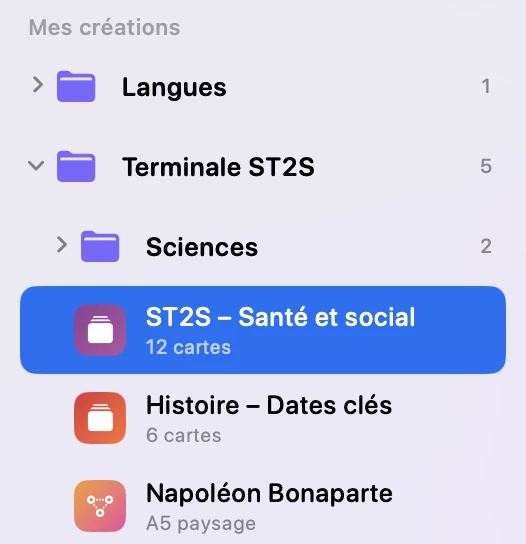
Rangez flashcards et cartes mentales dans des dossiers et des sous-dossiers — Français › 1ère › Préfixes. Un glisser-déposer suffit pour réorganiser, et un dossier entier se partage en un seul fichier : il s'ouvre à l'identique chez l'autre, styles, formats et images compris.
Ce que vous tapez,
c'est ce qui s'imprime.
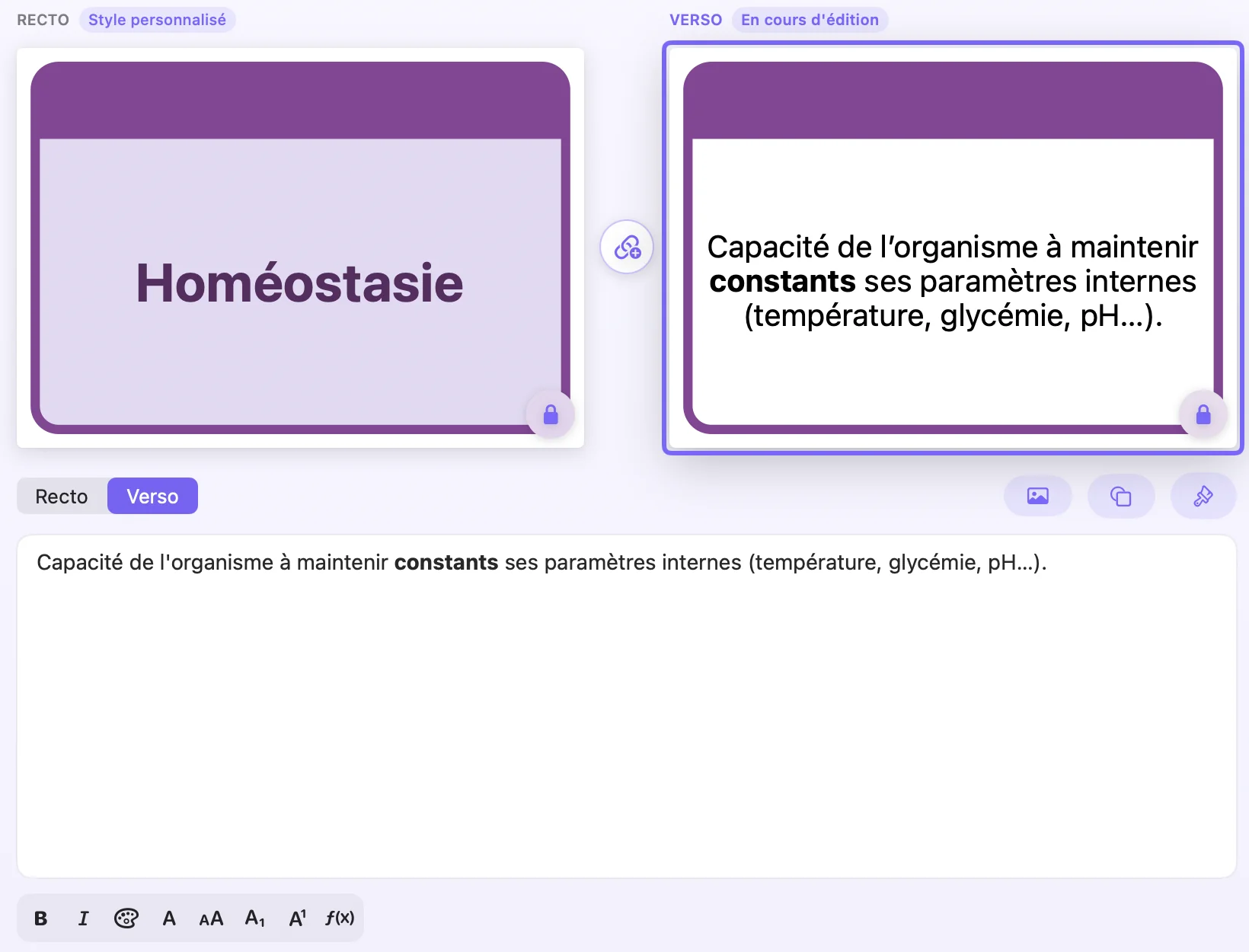
Touchez le recto ou le verso, et écrivez dans une seule grande zone de saisie : gras, italique, couleurs, indices et exposants s'y affichent directement, avec un correcteur orthographique. Ajoutez une forme autour du texte ou des formes libres, placez le titre contre le trou pour anneau, puis copiez le style d'une carte pour le coller sur toutes les autres.
Des cartes mentales,
à votre style.
Une idée au centre, des branches, des frises, des roues, des post-it : tout se place à la main, et un clic change le style de toute la carte. Imprimées en A4, A5, A6 ou A7.
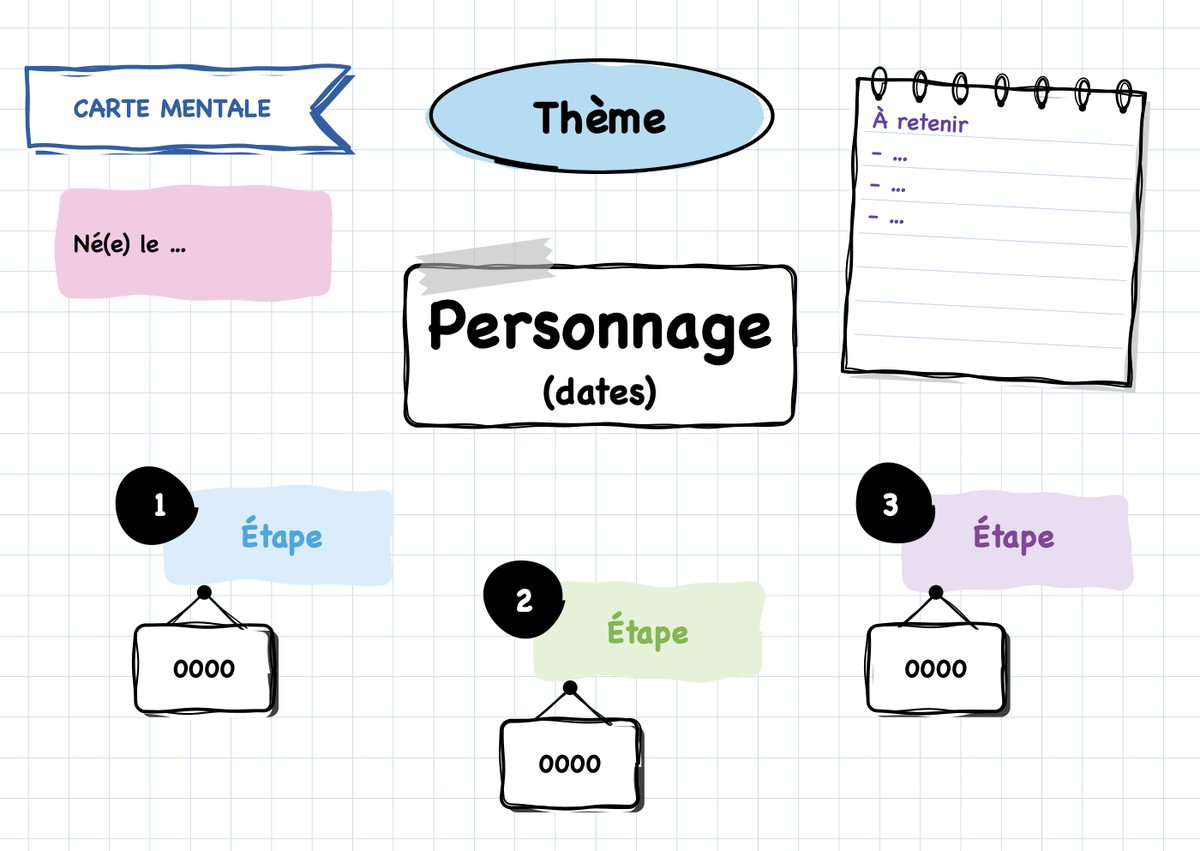
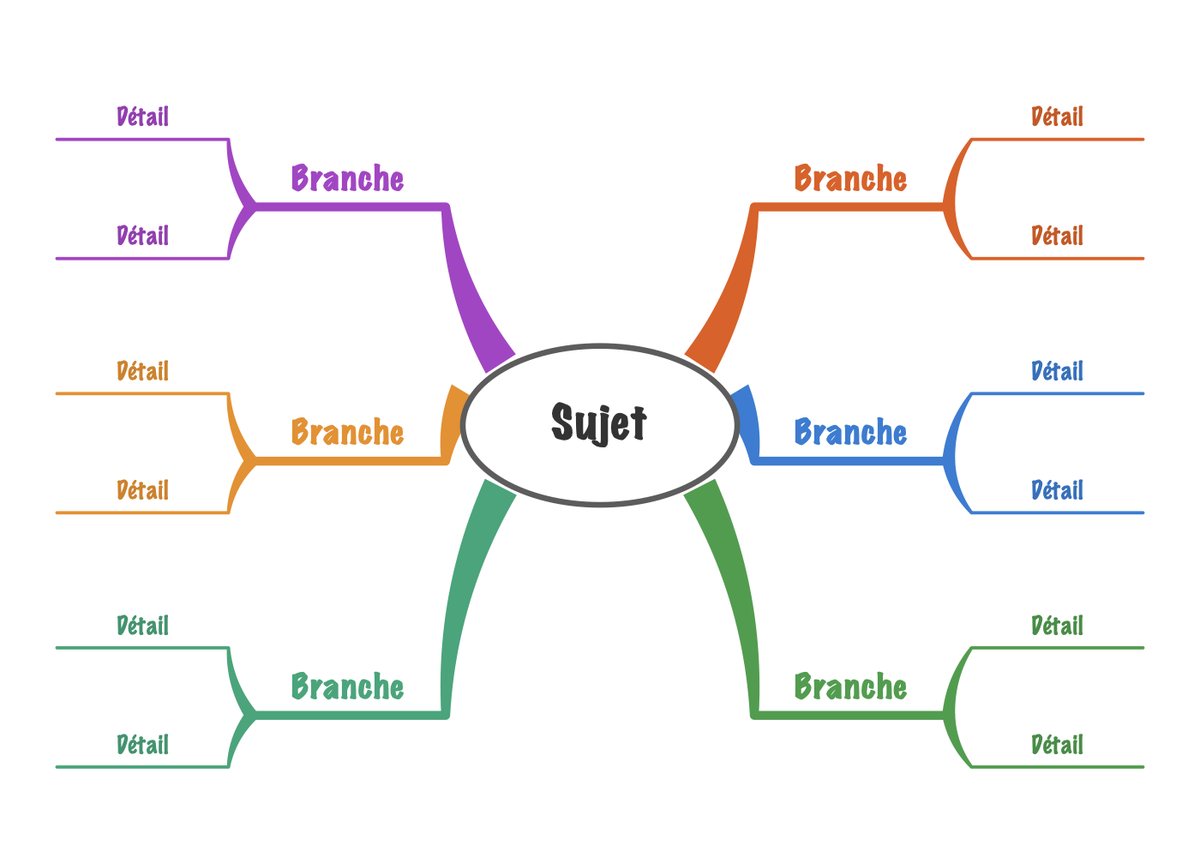
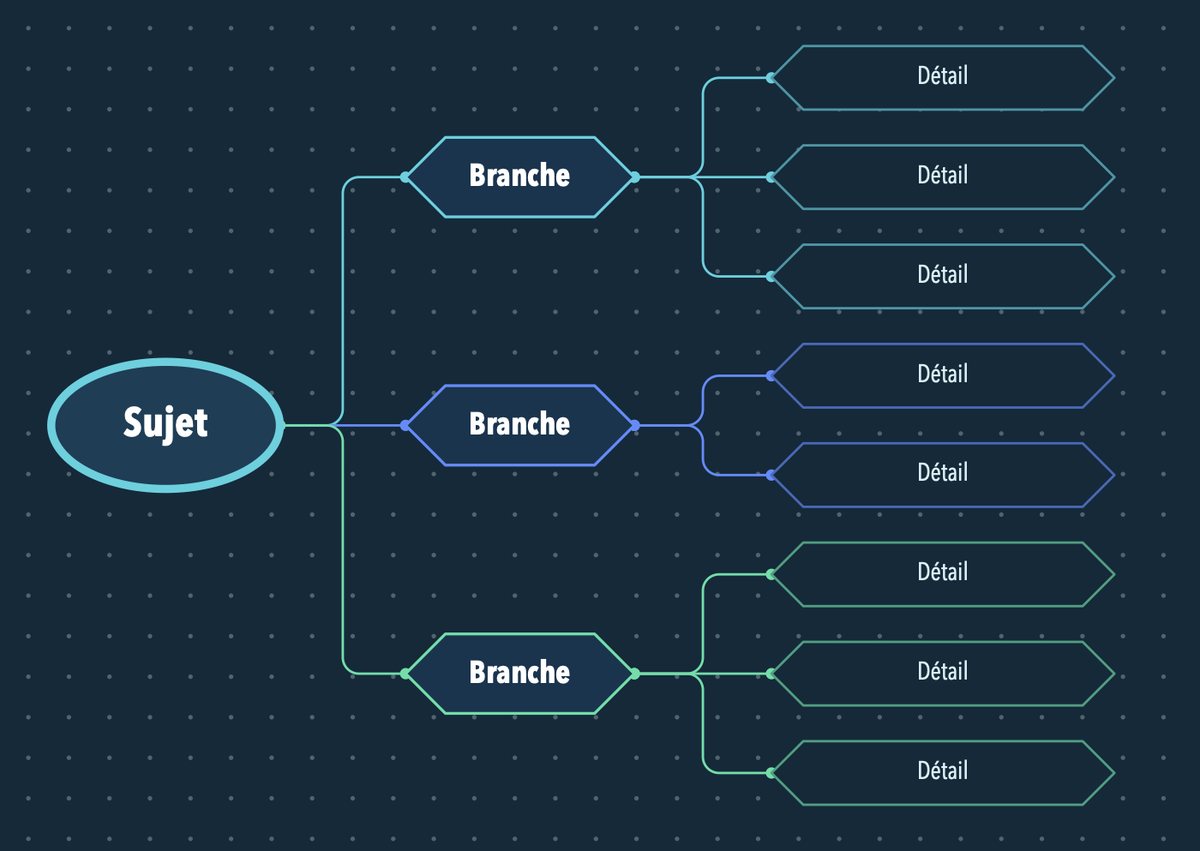
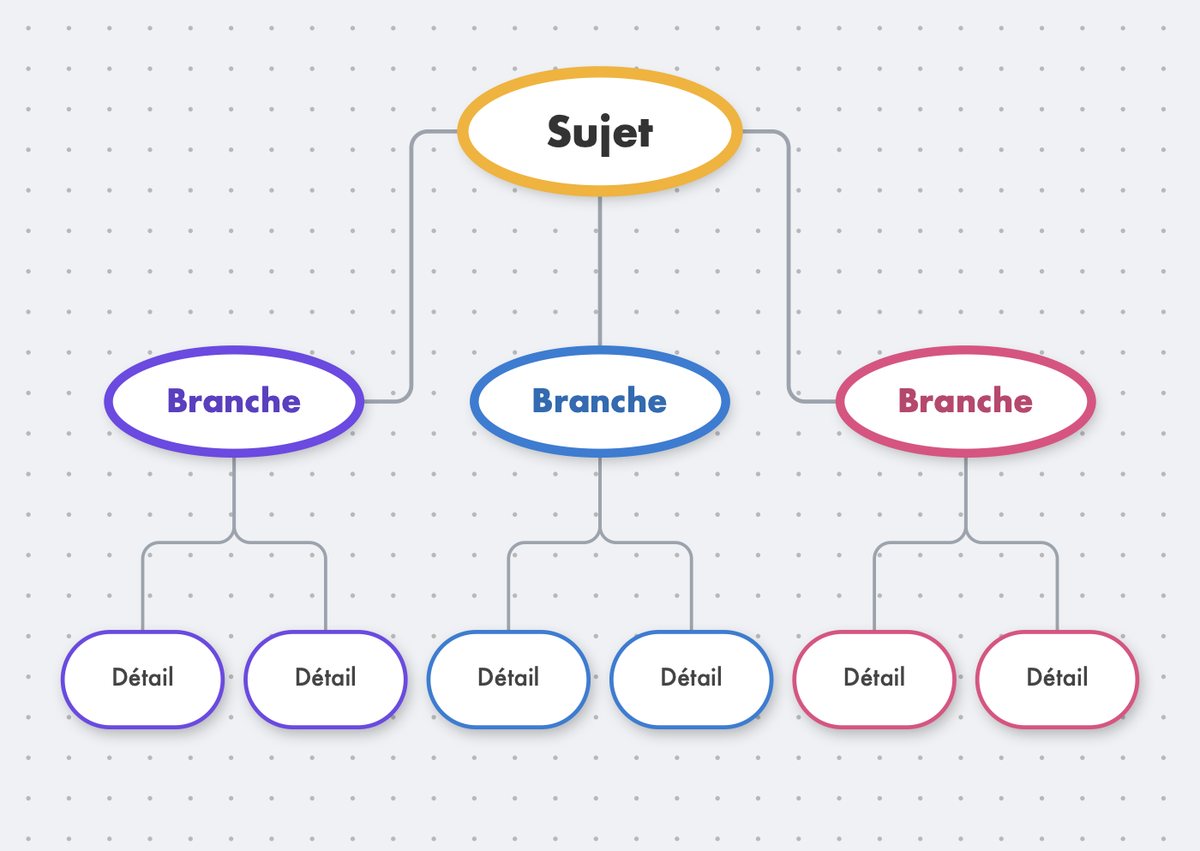
Et aussi le style Pastel élégant, et 9 modèles : étoile, branches, bulles et flèches, arbre logique, organigramme, roue, frise chronologique, fiche de révision, page blanche.
Réviser,
en jouant.
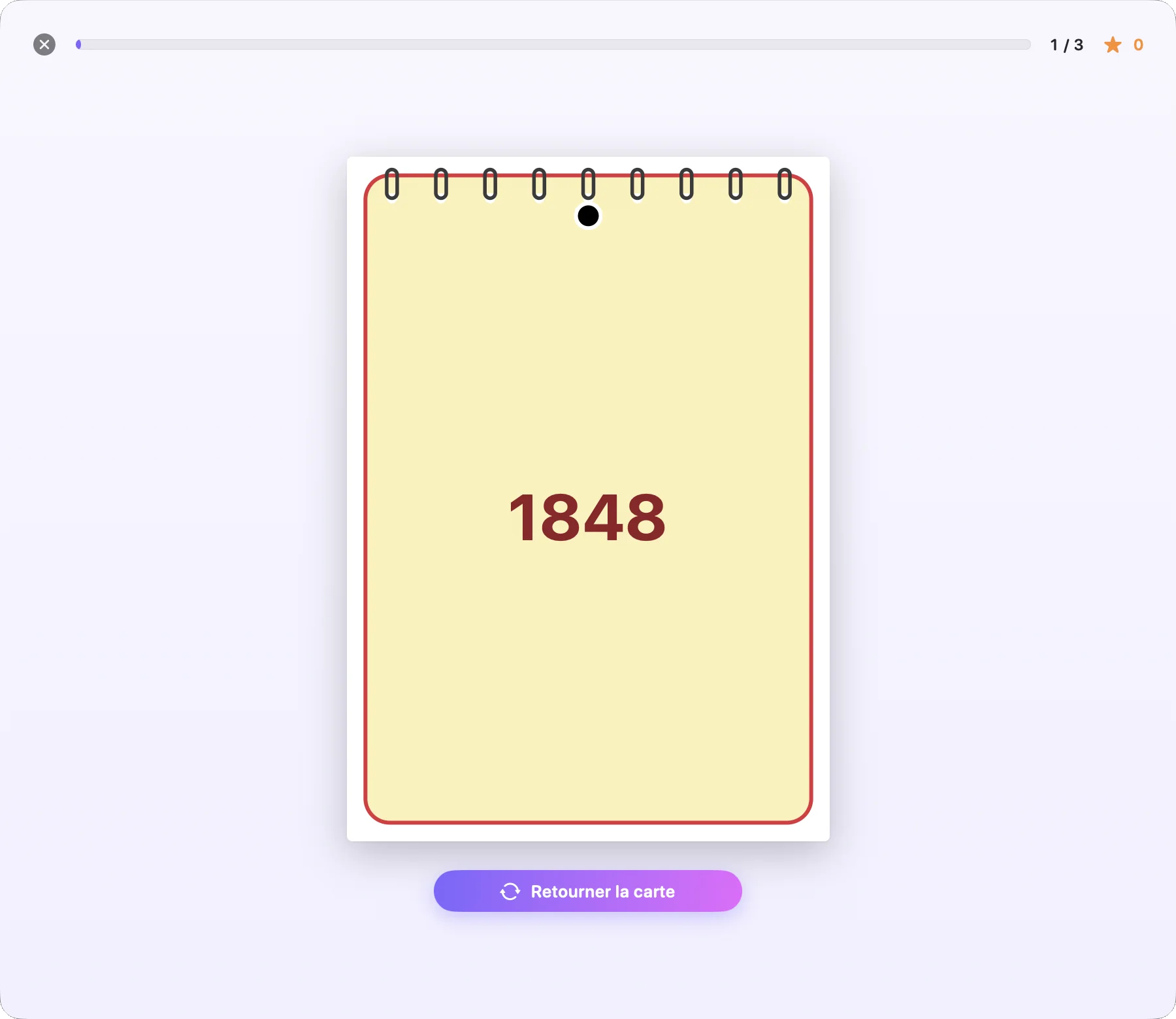
Choisissez les flashcards à réviser dans une grande liste, avec dossiers et recherche. Retournez les cartes, répondez à un QCM ou tapez la réponse : les cartes s'affichent exactement comme imprimées, formules comprises. La méthode Leitner fait revenir les cartes sues de plus en plus tard et les ratées dès le lendemain ; les cartes difficiles se réimpriment d'un clic.
Vérifiez
avant d'imprimer.
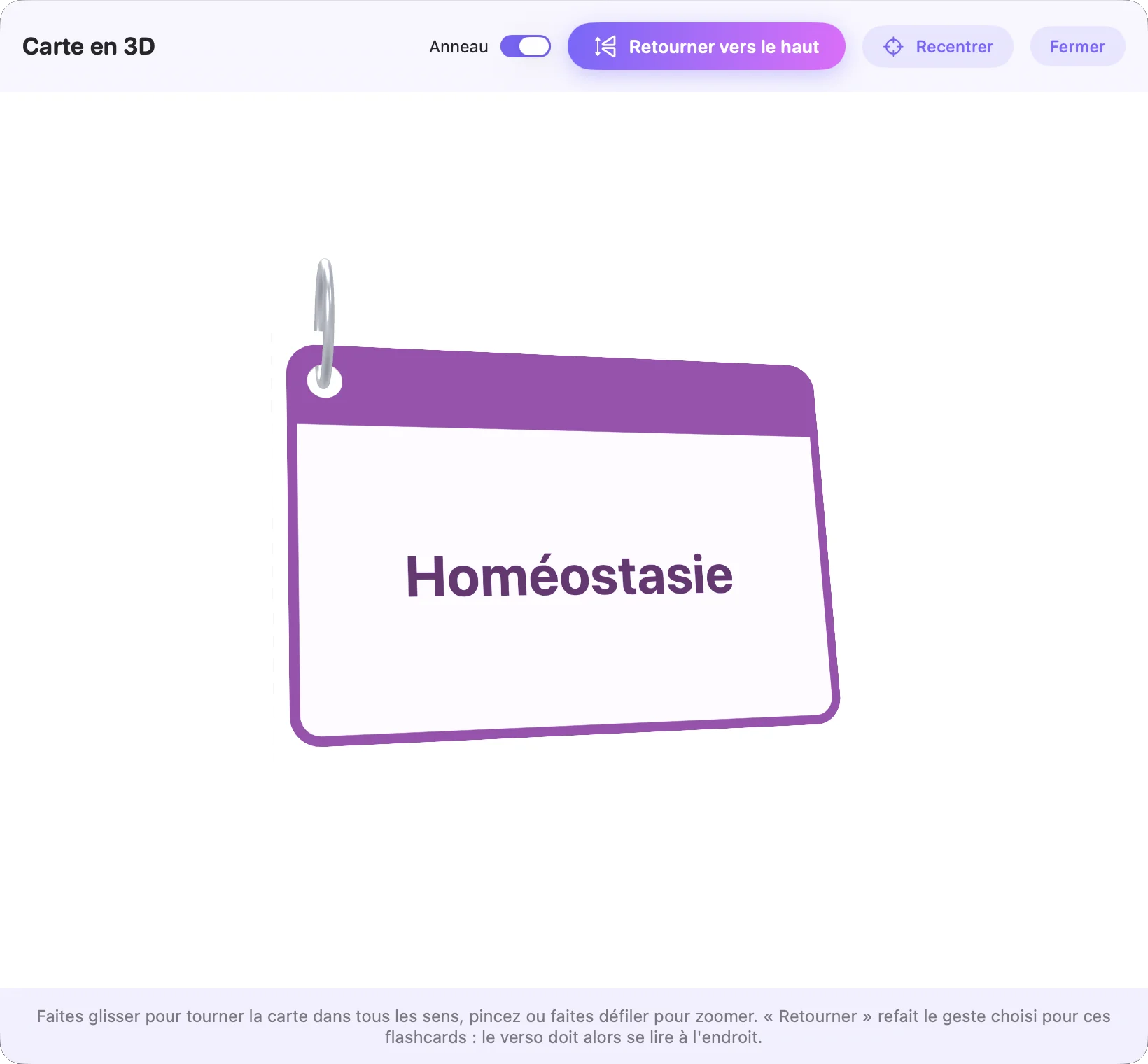
Faites tourner la carte découpée dans tous les sens : le verso, le trou pour anneau, le sens de lecture. Tout se voit avant la moindre feuille.
Et bien plus encore.
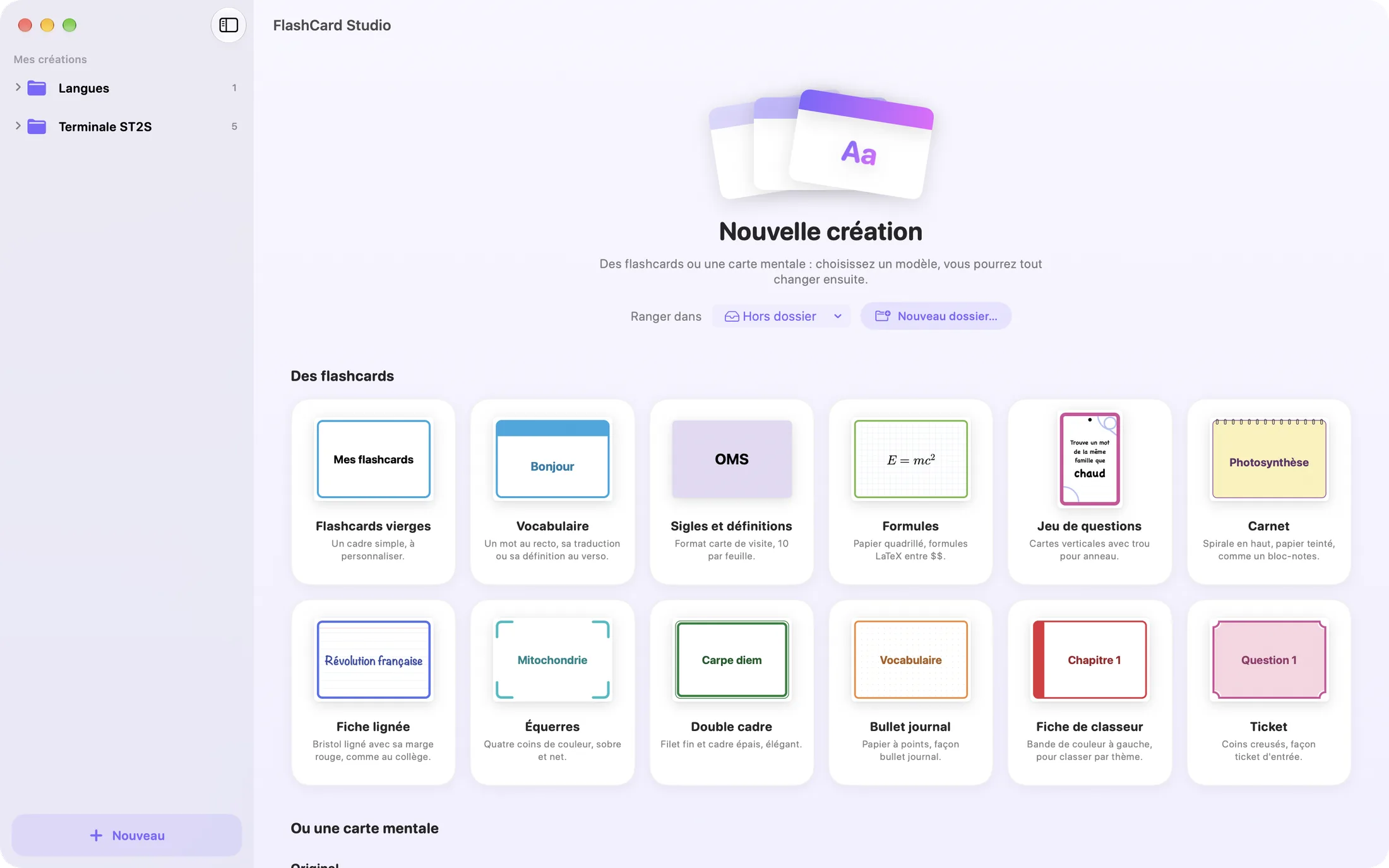
Tout se crée d'un seul écran.
Un bouton « Nouveau » : les 12 modèles de flashcards et toutes les cartes mentales, en aperçu, prêts à l'emploi — et le dossier où les ranger.
Formules scientifiques
Éditeur d'équation avec palette (fractions, racines, sommes, matrices, chimie), et collage direct depuis Word ou le web.
Découpe à la Cricut
Imprimez vos cartes et laissez une Cricut Maker 3 les découper, coins arrondis et trous pour anneau compris — un ou plusieurs par carte.
iCloud et partage
Vos créations vous suivent du Mac à l'iPad. Partagez des flashcards ou un dossier entier par AirDrop, Messages ou Mail — le même fichier s'ouvre aussi sous Windows.
Correcteur orthographique
Les fautes sont soulignées pendant la saisie, dans les cinq langues de l'app.
Copier le style
Police, couleurs, modèle, place du texte et de l'image : le style d'une carte se colle sur la sélection en un raccourci.
Titres et icônes
La matière ou le chapitre dans le bandeau de chaque carte, mis en forme à votre goût (police, taille, couleur, gras, italique), une icône de chaque côté, aligné à gauche, au centre, à droite ou contre le trou.
12 modèles, toutes les polices
Cadre, bandeau, carnet, papier à points, étiquette… et toutes les polices du Mac et de l'iPad.
Économe en papier
Le format qui loge le plus de cartes par feuille, le nombre de feuilles toujours affiché, les cartes difficiles réimprimées seules.
En cinq langues
Français, anglais, allemand, espagnol et italien, y compris la feuille de calibration imprimée.
Vos cartes restent à vous.
La création, la mise en page et l'impression de vos cartes se font sur votre appareil. Avec iCloud, elles se synchronisent entre votre Mac et votre iPad dans votre espace iCloud privé : personne d'autre n'y a accès, pas même le développeur. Sous Windows, elles restent sur votre PC.
- Fonctionne aussi sans connexion ni iCloud
- Aucun compte à créer, aucune inscription
- Aucune donnée d'usage collectée
Une question, un souci ?
FlashCard Studio est développée par une seule personne. Écrivez directement : chaque message est lu et reçoit une vraie réponse.